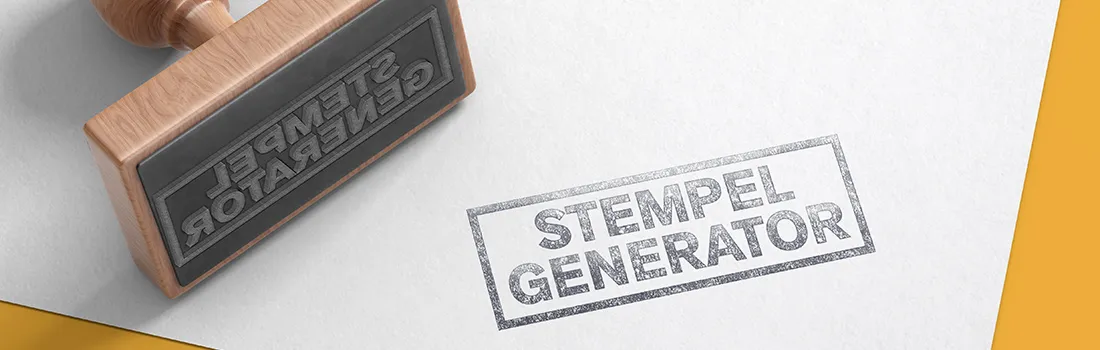
Digitaler stempel generator kostenlos - Stempel online gestalten

Erstellen Sie kostenlos Druckdateien für Ihren Stempel. Unser kostenloser Online-Stempelgenerator ist die ideale Lösung zur Gestaltung von Stempeldesigns mit Firmenlogo, Adresse, Illustrationen und anderen individuell angepassten Entwürfen.

Kostenloser individueller Stempelgenerator

Ebenen:

Optionen:

Schriftart

Schriftgröße

Fettgedruckte Schrift

Kursivschrift

Formgröße

Farbe

Textbeginn

Abstand

Durchmesser

PositionX

PositionY

Drehung

Strichbreite

Gestrichelter Strich

Bildgröße

Bildgröße

Nach rechts und links bewegen

Nach oben und unten bewegen

Bilddrehung

Warum unseren Online-Stempel-Maker wählen?

Ihr Stempel, Ihre Regeln. Unser Stempel-Maker ist einfach zu bedienen, bietet vollständige Anpassungsmöglichkeiten und es kostet Sie keinen Cent.

Nullkosten, volle Kontrolle

Die meisten Stempelhersteller online verlangen Gebühren pro Datei. Wir nicht. Unser Tool ist 100 % kostenlos – kein Geld, keine Anmeldung, kein Scherz. Bei uns steigst du direkt ins individuelle Design deiner Stempel ein.

Jedes Gerät, jederzeit

Unsere smarte App hat ein responsives Design. Sie funktioniert, wo auch immer du arbeitest – am Desktop, Smartphone oder Tablet. Unser Tool passt seine Funktionen und Auflösung automatisch an. Kein Zusammenkneifen der Augen. Kein Frust.

Individuelle Gestaltung

Der Stempel-Editor ist dein Spielplatz. Passe Größen an, ändere Texte, füge Formen, Logos oder Bilder hinzu – bearbeite und gestalte deine Stempel ganz nach deinen Wünschen.

Bitmap und Vektorstempel

Erhalte die volle Kontrolle über Qualität, Skalierbarkeit, Größe und Bearbeitungsfreiheit deiner Stempel. Du brauchst einen digitalen Stempel? Lade eine PNG-Datei herunter. Stellst du Gummistempel her? Exportiere SVG-Dateien für höchste Präzision beim Laserschneiden.


Digitaler stempel generator kostenlos - Stempel online gestalten

So meisterst du den Online-Gummistempel-Generator

Stempelgrößen-Einstellung

Klicke auf die Schaltfläche 'Stempelgröße', um das Größenmenü zu öffnen. Ein Pop-up-Fenster zeigt Messoptionen in Millimetern (metrisch) oder Zoll (imperial). Wähle deine bevorzugte Einheit aus, gib die Abmessungen ein und bestätige, um deine Stempel-Leinwand zu skalieren.

Arbeitsbereich

Der mit Rastern versehene Arbeitsbereich ist deine Designzone. Dieser Bereich zeigt die Grenzen für Texte, Formen und Bilder. Nutze ihn, um Inhalte auszurichten oder den Abstand zu überprüfen.

Download-Schaltflächen

Nach dem Designen wähle 'Download', um zwischen den Formaten SVG (Vektor) oder PNG (Bitmap) zu wählen. SVG-Dateien sind ideal für die professionelle Stempelproduktion (z. B. Laserngravur). PNG eignet sich am besten für digitale Dokumente. Wähle SVG, wenn du physische Stempel gravieren lässt.

Vektor-Editor Inkscape

Für erweiterte Bearbeitungen öffne SVG-Dateien in Inkscape 1.40 (kostenlose Software). Mit diesem Tool kannst du die Vektorpfade deines erstellten Stempels verfeinern, Farben anpassen und vieles mehr.

Standardtext ändern

Klicke auf das vorhandene Textfeld, gib deine neue Nachricht ein und drücke die blaue Schaltfläche 'Bearbeiten', um die Änderungen anzuwenden. Alle Anpassungen werden in Echtzeit angezeigt.

Kurve ändern

Drehe den Text vertikal mit diesem Schalter. Er ist ideal für Stempel, die gespiegelte Ober-/Untertext benötigen (z. B. zweisprachige Siegel).

Neue Ebenen hinzufügen

Klicke auf die Schaltflächen 'Rundtext', 'Inline-Text', 'Form' oder 'Bild', um neue Ebenen hinzuzufügen. Beispiel: Um zwei kreisförmige Text-Ebenen zu erstellen, klicke zweimal auf 'Rundtext'. Jeder Klick fügt ein neues, bearbeitbares Element hinzu.

Eine Ebene löschen

Finde das 'X'-Symbol der Ebene (oben rechts im Ebenenpanel). Klicke darauf, um unerwünschte Texte, Formen oder Bilder zu entfernen.

Eine Ebene kopieren

Click the ‘+’ icon next to any layer to duplicate it. Use this to replicate designs (e.g., matching text styles or shapes) without rebuilding from scratch.

Bild hinzufügen

Laden Sie JPG/PNG/SVG-Bilder über die blaue ‚Hochladen‘-Schaltfläche hoch, um ein Bild zu Ihrem Stempeldesign hinzuzufügen. Für ultrascharfe Drucke laden Sie nur SVG-Dateien hoch. Rasterbilder (JPG/PNG) können bei Vergrößerung verpixeln.

Schriftgröße

Passen Sie die Texthöhe mit dem Schieberegler oder der manuellen Eingabe an. Größere Werte erhöhen die Schriftgröße proportional.

Fett/Kursiv Schrift

Schalten Sie die fette ‚B‘-Schaltfläche ein, um den Text dicker zu machen, oder die ‚I‘-Schaltfläche, um ihn kursiv zu setzen. Kombinieren Sie beide für fette-kursive Effekte.

Farbe

Klicken Sie auf das Farbauswahlwerkzeug (Palette-Symbol), um Farben aus einem Spektrum auszuwählen.

Textstartposition

Ziehen Sie den Schieberegler, um den Text um die kreisförmige Achse des Stempels zu drehen. Richten Sie den Text auf 12 Uhr, 6 Uhr oder benutzerdefinierte Winkel aus.

Schriftart

Verwenden Sie das Dropdown-Menü, um Schriftstile zu wechseln. Optionen umfassen Serifenschriften (traditionell), serifenlose Schriften (modern) und dekorative Schriften (stilisiert).

Abstand

Passen Sie den Buchstabenabstand mit dem Schieberegler an. Ziehen Sie nach rechts, um die Abstände zu vergrößern, oder nach links, um sie zu verringern.

Formgröße

Ändern Sie die Größe von Formen oder kreisförmigen Textumrandungen, indem Sie den Schieberegler ziehen. Behalten Sie die Proportionen bei oder dehnen Sie die Elemente frei aus.

Position X/Y

Bewegen Sie Objekte horizontal (X-Achse) oder vertikal (Y-Achse) mit den Schiebereglern. Sie können Elemente auch direkt mit der Maus im Arbeitsbereich klicken und ziehen.

Form auswählen

Ersetzen Sie den Standardkreis durch Rechtecke, Ovale, Quadrate, Sterne oder benutzerdefinierte Formen aus dem Dropdown-Menü.

Strichstärke & Gepunkteter Strich

Ändern Sie die Randdicke mit dem ‚Strichstärke‘-Schieberegler. Aktivieren Sie ‚Gepunkteter Strich‘, um gepunktete/gestrichelte Umrisse zu erstellen.


Arten von Stempeln, die Sie erstellen können

Erstellen Sie eine Vielzahl verschiedener Stempel mit unserem kostenlosen Online-Stempeldesigner.

Logo/Firmenstempel

Binden Sie das Logo Ihrer Marke in einen wiederverwendbaren Stempel ein. Konvertieren Sie Logos vor dem Hochladen in das Vektorformat (SVG) für scharfe Kanten.

Firmenwappen

Gestalten Sie offizielle Siegel zur Authentifizierung von rechtlichen Dokumenten, Verträgen oder Zertifikaten. Verwenden Sie filigrane Ränder, um einen formellen Look zu erzeugen.

Datumsstempel

Erstellen Sie dynamische Datumsstempel für Rechnungen, Arbeitszeitnachweise oder Aufzeichnungen. Kombinieren Sie sie mit den Texten „EMPFOHLEN“ oder „GENEHMIGT“ für einen zusätzlichen Effekt.

Runder Stempel

Erstellen Sie klassische runde Stempel für Zertifikate, Notarsiegel oder gebrandete Verpackungen. Optimieren Sie sie mit gebogenem Text für eine 360°-Lesbarkeit.

Ovaler Stempel

Kombinieren Sie Eleganz und Funktion für Diplome, Auszeichnungen oder dekorative Geschäftslogos.

Rechteckiger Stempel

Ideal für Geschäftsadressen, Unterschriften oder Haftungsausschlüsse. Verwenden Sie klare Linien für professionelle Dokumente wie Briefköpfe und andere offizielle Dokumente.

Quadratischer Stempel

Moderne, geometrische Designs für kreative + maßgeschneiderte Markenbildung, Kunstwerkeetiketten oder minimalistische Logos.

Wofür Gummi und Selbstfärbestempel verwendet werden

➡️ Unternehmen - Stempeln Sie Ihre Logos auf Verpackungen, Rechnungen oder Marketingmaterialien. Selbstfärbende Stempel erleichtern wiederholende Aufgaben wie das Adressieren von Umschlägen.

➡️ Büros - Markieren Sie Rechnungen, Verträge oder Akten mit „UNTERSCHRIEBEN“, „VERTRAULICH“ oder Dringlichkeitsstempeln („SOFORT“). Datumsstempel können helfen, Fristen auf Projektdateien zu verfolgen. Dies steigert die Effizienz und spart Zeit.

➡️ Schulen - Lehrer können Arbeiten schneller bewerten mit vorgefertigten Rückmeldungen („GUT GEMACHT“, „ÜBERARBEITEN & WIEDER EINREICHEN“). Ebenso können Anwesenheitsverfolger die Verwaltungszeit verkürzen.

➡️ Regierung - Authentifizieren Sie Lizenzen, Genehmigungen oder Ausweise mit manipulationssicheren Siegeln. Offizielle Stempel verhindern Fälschungen in rechtlichen Dokumenten.

➡️ Persönliche Bastelarbeiten - DIY-Enthusiasten können ihre Tagebücher, Hochzeitskarten, Fotoalben, handgemachten Geschenke oder andere Kunstprojekte mit vollständig personalisierten Dekorstempeln individualisieren.

Teilen Sie diese App

Wir schätzen es sehr